GDIM 数字模型创建——表格配置2:数字控件
发布时间:2026-09-07
一、数字:把量写准
文字写下名称与描述;数字收下高程、深度、电阻率。二者同在一张普通表里,职责却不同。从左侧控件库的「基础」中把「数字」拖进表单,再在右侧「字段属性」里写上字段名称与标题——这个字段便按数值来收纳了。
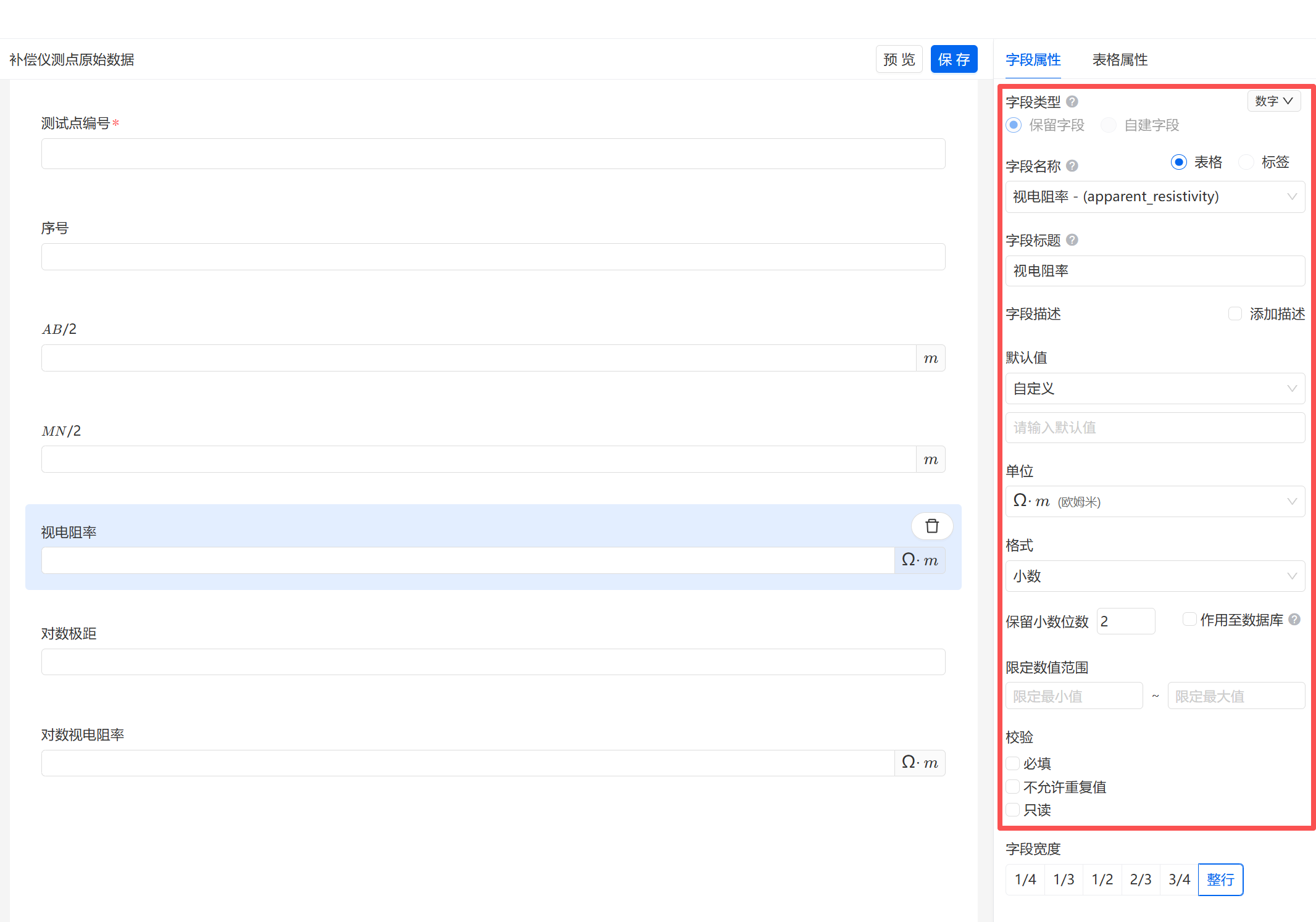
图1 数字的字段属性
二、类型可以改,不必推倒重来
模型搭到一半,录入方式常会改主意。数字字段可以改为单行文本、多行文本,也可以改为下拉框、下拉复选框、单选按钮组、复选框组。原先按数值设计的格子,后来更适合选项或短文,改一下类型即可,不必拆掉重做。
只是方向并不对称。数字可以走向文本,文本却回不到数字。门槛设在从文本到数字的那一侧——一旦按文字建好,就不能再把它收成可计算的量。
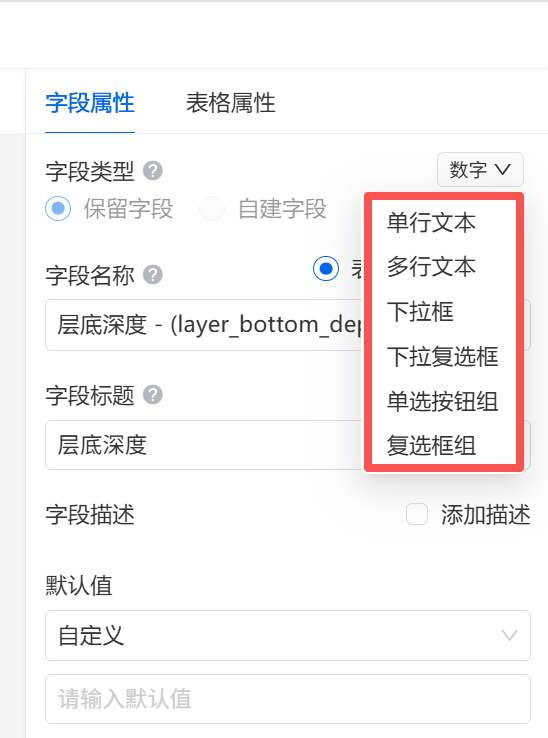
图2 数字可改为文本或选项类控件
三、单位与格式:让数各安其位
数很少独自出现。长度、体积、质量,常见量纲都可以挂在数字控件上;不需要时,空着也无妨。视电阻率旁的 Ω·m,极距旁的 m,都是这样挂上去的。
格式决定这个数怎样被写下、怎样被看见。整数、小数、科学计数法,三种都允许限定取值范围。范围不必设满,空着就是不限。
整数最干净,只收整。

图3 数字格式为整数
小数更常见。选定之后,可以指定保留几位;还可以勾选「作用至数据库」。勾上这一项,小数位数不再只是显示规则,而会写进存储。表格一经保存,勾选不能取消,位数也不能再改。这一步宜想清楚再落笔。
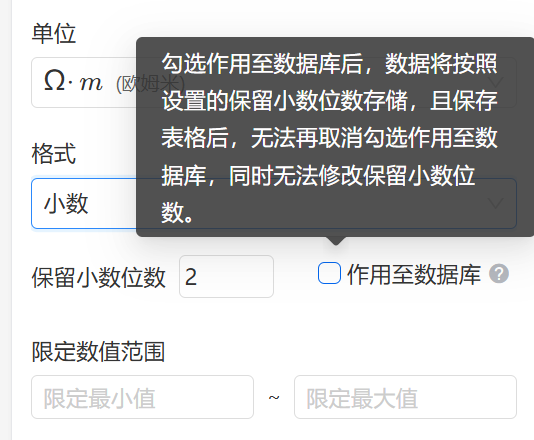
图4 数字格式为小数,可设保留位数与是否写入库
数量级跨度很大时,科学计数法更合适。它可以单独设置显示小数位数,让很大或很小的数仍能一眼读清。
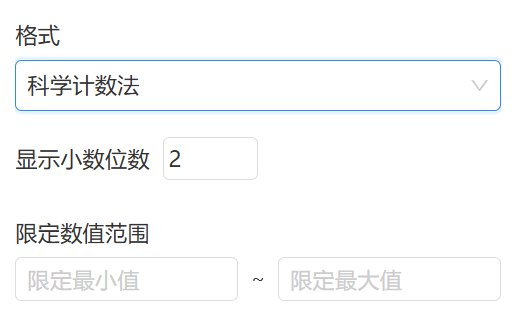
图5 数字格式为科学计数法,可设显示小数位数
四、默认值:算出,或从别处带来
数字也支持三种预置:自定义默认值、公式编辑、数据联动。固定常值,填进自定义即可。
真正让数字控件显出分量的,是公式。公式栏可以插入本表其他字段作为变量,再从函数库取用数学运算。例如「对数极距」不必手填,只用本表的 AB/2:= LOG10(AB/2)/LOG10(6.25)。高程差、层厚、对数变换,大多能在这里一次写定。
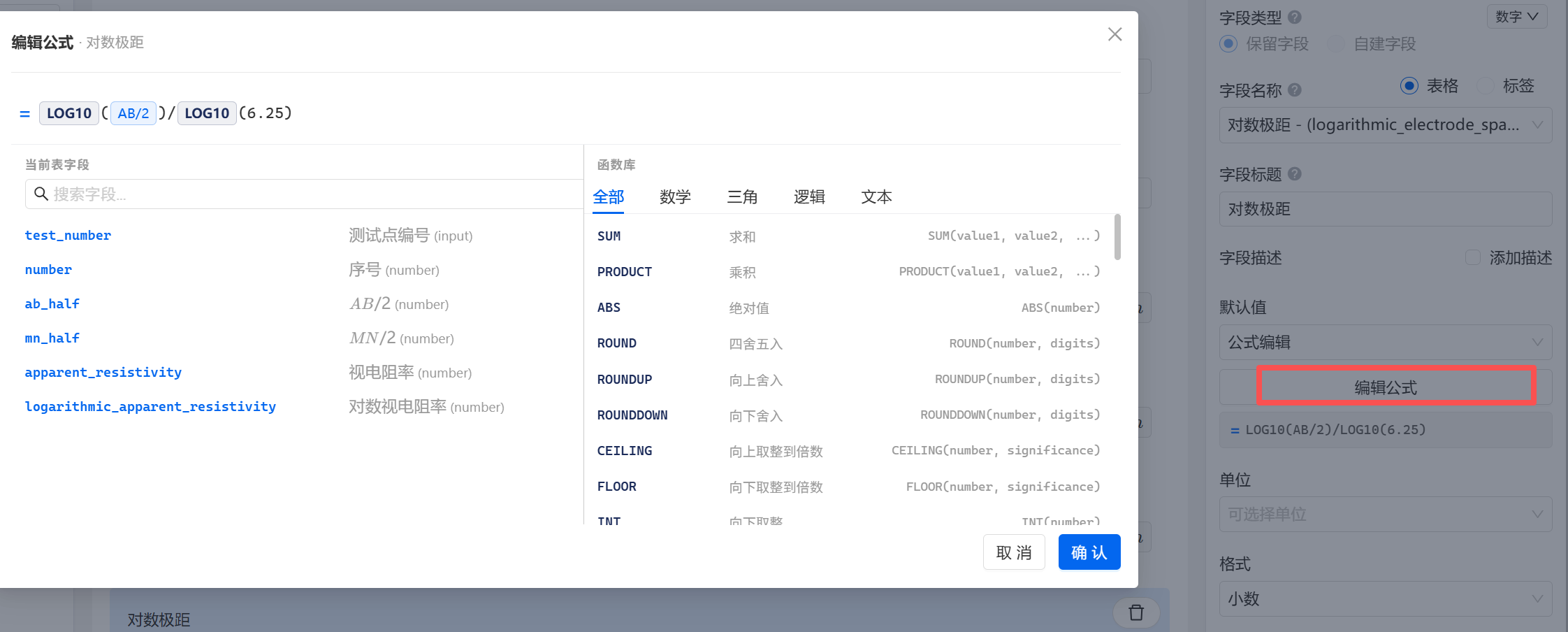
图6 公式编辑:插入本表字段,编写数学公式
数据联动则与单行文本相同:选定本数字模型里的另一张表,写清触发条件,再指定要带出的字段。条件满足,数值便落到当前格上。上一篇已经顺着文本走过一遍,这里不再重复。